요즘 그림 그리는 분들이 부쩍 늘어서인지, 그래픽 태블릿에 대한 관심도 정말 뜨거운 것 같아요. 저도 처음 태블릿을 고를 때 뭘 봐야 할지 막막했거든요.
이 글 하나만 보시면, 여러분에게 딱 맞는 태블릿을 자신 있게 고르실 수 있을 거예요.
그래픽 태블릿, 크게 두 가지 종류가 있어요
먼저 그래픽 태블릿은 크게 두 가지 종류로 나눌 수 있어요. 바로 판형(펜 태블릿)과 액정 태블릿인데요. 어떤 점이 다른지 간단히 알아두면 선택에 큰 도움이 될 거예요.
판형 태블릿은 화면 없이 판 위에서 펜으로 작업하고, 컴퓨터 모니터를 보면서 그리는 방식이에요. 상대적으로 가격이 저렴하고 손과 눈을 일치시키는 연습이 좀 필요하죠.
처음 그림을 시작하시는 분들이라면 손의 감각을 익히는 데 아주 좋아요.
반면에 액정 태블릿은 태블릿 자체에 화면이 있어서 종이에 그리듯 직관적으로 작업할 수 있어요. 판형보다 가격대는 좀 있지만, 작업할 때 몰입도도 높고 훨씬 편하답니다. 어떤 스타일로 작업하느냐에 따라 나에게 맞는 걸 고르면 돼요.
1. 가격, 어느 정도 예산을 잡아야 할까?
그래픽 태블릿 가격대는 정말 천차만별이에요. 아주 기본적인 판형 태블릿은 5만 원대부터도 찾아볼 수 있고요.
좀 더 제대로 된 입문용 판형 태블릿이나 작은 액정 태블릿은 30~40만 원 정도를 생각하면 좋아요.
만약 10인치 이상의 액정 태블릿을 고려하고 있다면, 50만 원에서 90만 원 정도의 예산을 잡는 것이 일반적입니다. 물론 전문가용으로 넘어가면 100만 원을 훌쩍 넘는 제품들도 많고요.
세일 기간을 잘 활용하면 훨씬 합리적인 가격에 좋은 제품을 만날 수도 있더라고요.
2. '무조건 비싼 게 좋다?' 흔한 오해 깨기
많은 분들이 그래픽 태블릿은 무조건 비싼 와콤(Wacom) 제품을 써야 한다고 생각하시는데요. 사실 꼭 그렇지만은 않아요. 와콤이 업계에서 워낙 유명하고 좋긴 하지만, 휴이온(Huion)이나 엑스피펜(XP-PEN) 같은 다른 브랜드들도 성능 면에서 거의 따라왔거든요.
그리고 태블릿이 실력을 결정하는 건 절대 아니에요. 저는 오히려 처음에는 저렴한 판형 태블릿으로 기본기를 탄탄히 다지고, 나중에 필요하면 액정 태블릿으로 넘어가는 것도 괜찮다고 봐요.
물론, 빨리 결과물을 보고 싶거나 그림 그리는 재미를 더 느끼고 싶다면 처음부터 액정 태블릿을 선택하는 것도 좋은 동기 부여가 될 수 있겠죠.
3. 내 작업 스타일에 맞는 크기 고르기
태블릿 크기는 사실 연결해서 사용할 컴퓨터나 노트북 모니터 크기와 비례하는 게 일반적이에요. 예를 들어, 24인치 모니터를 쓴다면 그에 맞는 크기의 태블릿이 작업하기 편하겠죠. 스마트폰에 연결해서 사용할 거라면 훨씬 작은 크기의 태블릿으로도 충분할 수 있어요.
하지만 여기서 중요한 건 '내 작업 공간'도 고려해야 한다는 점이에요. 아무리 좋은 태블릿이라도 책상 위 작업 공간이 좁으면 불편할 수 있거든요. 그래서 실제 사용 환경을 생각해서 너무 크지도, 너무 작지도 않은 적당한 크기를 고르는 게 중요해요.
4. 펜의 성능, 얼마나 중요할까?
펜의 필압 감지 단계라는 게 있어요. 이게 높을수록 펜을 얼마나 부드럽게 누르느냐에 따라 선의 굵기나 진하기가 더 다양하게 표현된다는 뜻인데요.
일반적인 그림 작업에는 4096단계나 8192단계 정도면 충분히 섬세한 표현이 가능해요. 사실 이 수치는 전문가가 아니고서는 일반 사용자가 확연한 차이를 느끼기 어려울 수도 있어요.
오히려 펜 자체의 그립감이나 무게, 그리고 펜에 버튼이 있는지 없는지가 작업할 때 더 체감될 수 있어요. 이건 개인적인 취향이라 직접 잡아보거나 후기를 많이 참고하는 게 좋아요.
저는 펜에 버튼이 하나 있는 게 단축키 쓰기 편해서 좋더라고요.
5. 이것만은 꼭 확인! 호환성과 연결 방식
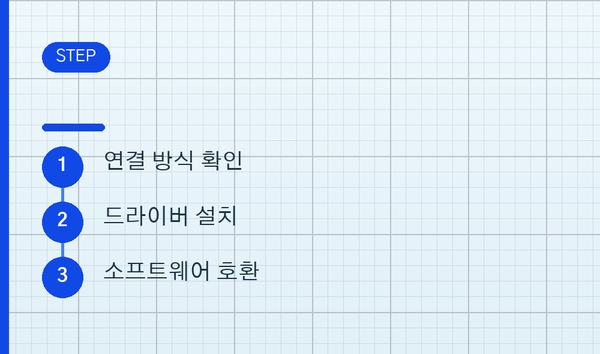
아무리 좋은 태블릿이라도 내가 쓰는 컴퓨터나 프로그램과 호환이 안 되면 무용지물이겠죠. 그래서 주문 전에 반드시 내가 사용하는 운영체제(윈도우, 맥OS 등)와 즐겨 쓰는 그림 프로그램(포토샵, 클립 스튜디오 등)에서 잘 작동하는지 확인해야 해요.
연결 방식도 다양하니까 이것도 체크해두는 게 좋아요. 요즘은 USB-C 타입으로 편리하게 연결되는 제품들이 많더라고요.
만약 휴대하면서 자주 사용할 계획이라면, 무게와 크기, 그리고 휴대용 파우치 같은 액세서리도 함께 고려해 보는 것이 좋아요.
[글쓴이가 겪은 흔한 실수와 주의점]
- 엉뚱한 사이즈 선택: 무조건 큰 게 좋다고 생각하고 내 작업 공간이나 컴퓨터 모니터 크기를 고려하지 않으면, 오히려 작업이 불편해질 수 있어요.
- 펜 필압만 보고 결정: 필압 단계도 중요하지만, 펜 자체의 그립감이나 무게, 틸트 기능(펜을 기울여 그리는 기능) 등도 작업 편의성에 큰 영향을 미칩니다.
- 소프트웨어 호환성 확인 소홀: 최신 운영체제나 내가 자주 쓰는 드로잉 프로그램과 호환이 안 되는 제품을 사면 정말 난감해져요. 구매 전에 꼭 확인하세요.
- 중고 제품 구매 시 주의: 액정 태블릿은 화면에 번인(화면이 타는 현상)이나 픽셀 불량이 있을 수 있으니, 검증된 판매자에게서 구매하거나 상태를 꼼꼼히 확인하는 것이 중요해요.
짧게 추리면
- 종류: 판형 (저렴, 감각 익히기 좋음), 액정 (직관적, 가격대 높음)
- 예산: 5만 원대부터 100만 원 이상까지 다양. 입문은 30~40만 원대 고려.
- 크기: 컴퓨터 모니터 크기, 내 작업 공간 고려.
- 펜: 필압 단계, 그립감, 무게, 버튼 유무 확인.
- 호환성: 운영체제, 드로잉 프로그램 호환성 필수 확인.
궁금해하는 것들
Q. 태블릿 종류별 장단점이 궁금해요.
A. 판형 태블릿은 비교적 저렴하고 손의 감각을 익히기 좋지만, 화면을 보며 작업하는 데 익숙해져야 해요. 액정 태블릿은 종이에 그리듯 직관적이고 몰입감이 높지만, 가격대가 좀 더 높습니다.
Q. 필압 감지 단계가 높으면 무조건 좋은 건가요?
A. 필압 단계가 높을수록 더 섬세한 표현이 가능하지만, 일반 사용자라면 4096단계나 8192단계 정도면 충분히 만족할 만한 결과물을 얻을 수 있어요. 펜의 그립감이나 무게 등도 중요 고려 사항입니다.
Q. 특정 드로잉 프로그램과 호환이 안 되면 어떻게 해야 하나요?
A. 태블릿 드라이버 업데이트를 확인하거나, 해당 프로그램의 지원 여부를 다시 한번 체크해보세요. 만약 계속 문제가 있다면, 해당 태블릿 브랜드의 고객센터에 문의하거나 다른 소프트웨어와의 호환성을 고려해야 할 수 있어요.
Q. 액정 태블릿 화면에 번인이 생기면 복구가 어렵나요?
A. 액정 태블릿의 번인(Burn-in)은 한번 생기면 복구가 매우 어려워요. 따라서 태블릿을 장시간 같은 화면으로 켜두는 것을 피하고, 화면 보호기나 절전 모드를 활용하는 것이 좋아요. 중고 구매 시에는 이 부분을 반드시 확인해야 해요.
사실 저는 처음에는 그냥 디자인만 보고 골랐다가 나중에 후회했던 경험이 있거든요. 그래서 여러분은 꼭 저처럼 이것저것 꼼꼼하게 따져보고, 무엇보다 실제로 그림 그릴 때 편안함을 느낄 수 있는 태블릿을 선택하시길 바랍니다.
#그래픽태블릿 #타블렛 #드로잉 #일러스트 #디지털드로잉 #펜태블릿 #액정태블릿 #그림그리기 #태블릿추천 #디자인